
Anúncios
WhatsApp es mucho más que una app de mensajería: es tu centro de comunicación diaria. Personalizarlo correctamente puede transformar tu experiencia completamente.


Millones de personas usan WhatsApp todos los días, pero pocos conocen todas las opciones de personalización disponibles.
Ajustar notificaciones, cambiar colores, organizar conversaciones y modificar preferencias puede hacer que la aplicación se adapte perfectamente a tu rutina y estilo personal.

En este artículo descubrirás cómo aprovechar al máximo las funciones de personalización de WhatsApp para mejorar tu productividad, reducir distracciones y hacer que cada interacción sea más eficiente y agradable. Vamos a explorar desde configuraciones básicas hasta trucos avanzados que transformarán tu forma de usar la app. 📱
🔔 Domina las notificaciones para evitar distracciones innecesarias
Las notificaciones constantes pueden convertirse en una fuente de estrés y distracción. Afortunadamente, WhatsApp ofrece múltiples opciones para controlar exactamente cuándo y cómo recibes alertas.
Para acceder a la configuración de notificaciones, abre WhatsApp, toca los tres puntos en la esquina superior derecha, selecciona “Ajustes” y luego “Notificaciones”. Aquí encontrarás opciones separadas para mensajes individuales, grupos y llamadas.
Puedes personalizar el tono de notificación, activar o desactivar la vibración, elegir el tipo de luz LED (en dispositivos compatibles) y decidir si deseas ver ventanas emergentes. Una estrategia inteligente es usar tonos diferentes para contactos importantes, grupos de trabajo y conversaciones personales.
Silencia grupos específicos sin abandonarlos
¿Tienes grupos que generan cientos de mensajes diarios pero no quieres salir de ellos? La función de silenciar es tu mejor aliada. Mantén presionado el chat del grupo, toca el ícono de altavoz tachado y elige entre 8 horas, 1 semana o “Siempre”.
Además, puedes activar la opción “Mostrar notificaciones” para que ni siquiera aparezcan en tu barra de notificaciones. Así permaneces en el grupo pero eliminas completamente las interrupciones.
Personaliza notificaciones por contacto
Para contactos especialmente importantes, configura notificaciones personalizadas. Abre la conversación, toca el nombre del contacto en la parte superior, selecciona “Notificaciones personalizadas” y activa la opción. Luego elige un tono exclusivo, vibración específica y prioridad alta.
Esta función es especialmente útil para familiares cercanos, tu pareja o contactos de trabajo críticos que requieren respuestas inmediatas.
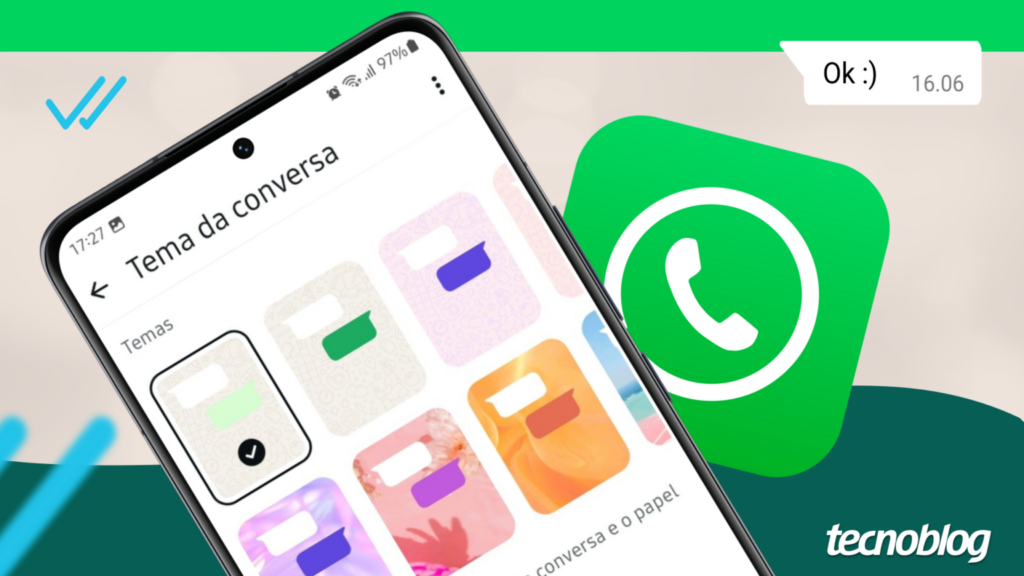
🎨 Cambia colores y temas para una experiencia visual única
Aunque WhatsApp tiene limitaciones en personalización visual comparado con otras apps, existen opciones nativas y alternativas que pueden transformar completamente su apariencia.
La forma más sencilla de cambiar la estética visual es activando el modo oscuro. Ve a “Ajustes”, luego “Chats” y selecciona “Tema”. Aquí puedes elegir entre Claro, Oscuro o “Predeterminado del sistema” (que cambia automáticamente según la configuración de tu dispositivo).
El modo oscuro no solo ofrece una apariencia más moderna y elegante, sino que también reduce la fatiga visual durante la noche y puede ayudar a ahorrar batería en pantallas OLED.
Fondos de pantalla personalizados para cada chat
WhatsApp permite cambiar el fondo de pantalla general o establecer fondos únicos para conversaciones específicas. Para cambiar el fondo global, ve a “Ajustes” > “Chats” > “Fondo de pantalla”.
Puedes elegir entre los diseños predeterminados de WhatsApp, colores sólidos, fondos con gradientes o usar cualquier imagen de tu galería. Para un toque especial, establece una foto compartida como fondo de un chat específico: abre la conversación, toca los tres puntos, selecciona “Fondo de pantalla” y elige “Establecer solo para este chat”.
💬 Organiza tus conversaciones como un profesional
Con docenas o cientos de conversaciones activas, mantener el orden es fundamental para aprovechar WhatsApp eficientemente. Las funciones de organización pueden ahorrarte tiempo valioso cada día.
Fija los chats más importantes
WhatsApp permite fijar hasta tres conversaciones en la parte superior de tu lista. Mantén presionado el chat que deseas fijar y toca el ícono de chincheta. Estas conversaciones permanecerán siempre visibles, sin importar cuántos mensajes nuevos recibas en otros chats.
Esta función es ideal para conversaciones familiares, tu pareja, grupos de trabajo principales o el chat contigo mismo (excelente para notas rápidas).
Archiva conversaciones sin eliminarlas
Para conversaciones que no necesitas ver constantemente pero quieres conservar, usa la función de archivar. Desliza el chat hacia la izquierda (iOS) o mantenlo presionado (Android) y selecciona “Archivar”.
Los chats archivados desaparecen de tu lista principal pero siguen accesibles. Para verlos, desplázate hasta el final de tus conversaciones y toca “Archivados”. Puedes configurar que los chats archivados permanezcan silenciados incluso cuando reciban mensajes nuevos en “Ajustes” > “Chats” > “Mantener chats archivados”.
Utiliza etiquetas para categorizar contactos
Aunque WhatsApp no tiene un sistema nativo de etiquetas, puedes usar una estrategia creativa: añade emojis o palabras clave al nombre de tus contactos. Por ejemplo, “📊 Juan – Trabajo” o “🏋️ María – Gym”.
Esto te permitirá identificar rápidamente el contexto de cada conversación y usar la función de búsqueda de forma más eficiente.
⚙️ Ajusta preferencias de privacidad y seguridad
La privacidad es crucial en cualquier app de mensajería. WhatsApp ofrece controles granulares que te permiten decidir exactamente quién ve tu información y cuándo.
Accede a “Ajustes” > “Cuenta” > “Privacidad” para configurar aspectos esenciales como la última vez que te conectaste, foto de perfil, información personal y estados.
Controla quién ve tu estado “En línea”
Por defecto, cualquiera que tenga tu número puede ver cuándo estás en línea. Para mayor privacidad, puedes limitar esta información. En la sección de privacidad, toca “Última vez y en línea” y elige entre “Todos”, “Mis contactos”, “Mis contactos excepto…” o “Nadie”.
Ten en cuenta que si ocultas tu estado “en línea”, tampoco podrás ver el de otros usuarios. Es un intercambio equilibrado de privacidad mutua.
Mensajes temporales para mayor discreción
Los mensajes temporales se autodestruyen después de un período específico. Abre cualquier conversación, toca el nombre del contacto y selecciona “Mensajes temporales”. Puedes elegir entre 24 horas, 7 días o 90 días.
Esta función es útil para conversaciones sensibles, información temporal o simplemente para mantener tus chats limpios automáticamente.
✍️ Personaliza tu experiencia de escritura y lectura
La forma en que escribes y lees mensajes también puede optimizarse para mayor comodidad y eficiencia.
Cambia el tamaño de la fuente
Si encuentras que el texto es demasiado pequeño o grande, ajústalo fácilmente. Ve a “Ajustes” > “Chats” > “Tamaño de fuente” y elige entre Pequeño, Mediano o Grande.
Esta configuración afecta únicamente a WhatsApp, sin modificar el tamaño de fuente de todo tu dispositivo.
Activa confirmaciones de lectura estratégicamente
Las dobles palomitas azules indican que tu mensaje fue leído, pero muchos prefieren mayor privacidad. Desactívalas en “Ajustes” > “Cuenta” > “Privacidad” > “Confirmaciones de lectura”.
Importante: al desactivarlas, tampoco podrás ver cuándo leen tus mensajes. Sin embargo, esta configuración no aplica a grupos, donde siempre verás quién leyó tus mensajes.
📁 Gestiona el almacenamiento de forma inteligente
WhatsApp puede consumir gigabytes de espacio rápidamente debido a fotos, videos y archivos compartidos. Una gestión adecuada mantendrá tu dispositivo funcionando óptimamente.
Accede a “Ajustes” > “Almacenamiento y datos” > “Gestionar almacenamiento” para ver qué conversaciones ocupan más espacio. Aquí puedes seleccionar chats específicos y eliminar archivos grandes o antiguos sin borrar las conversaciones.
Configura la descarga automática
En “Almacenamiento y datos” encontrarás opciones para descargas automáticas cuando estés usando datos móviles, Wi-Fi o en roaming. Ajusta estas configuraciones según tus preferencias:
- Desactiva la descarga automática de videos para ahorrar datos móviles
- Permite solo fotos en datos móviles y todos los archivos en Wi-Fi
- Desactiva completamente las descargas automáticas y elige manualmente qué archivos guardar
Esta simple configuración puede ahorrarte cientos de megabytes mensualmente y evitar que tu galería se llene de contenido irrelevante.
🔊 Optimiza las llamadas de voz y video
Las llamadas de WhatsApp son una alternativa gratuita a las llamadas tradicionales, pero requieren optimización para mejor calidad.
En “Ajustes” > “Almacenamiento y datos”, activa “Usar menos datos en llamadas” si tienes conexión limitada. Esta opción reduce la calidad ligeramente pero mejora la estabilidad en conexiones débiles.
Silencia llamadas de números desconocidos
Para evitar llamadas spam, activa “Silenciar llamadas de desconocidos” en “Ajustes” > “Privacidad”. Las llamadas de números que no están en tus contactos sonarán silenciosamente y aparecerán en el registro de llamadas, pero no interrumpirán tu día.
🔐 Protege tus conversaciones con seguridad adicional
Más allá del cifrado de extremo a extremo que WhatsApp ofrece por defecto, puedes añadir capas adicionales de seguridad.
Bloquea WhatsApp con huella digital o Face ID
Activa el bloqueo biométrico en “Ajustes” > “Cuenta” > “Privacidad” > “Bloqueo con huella digital” (Android) o “Bloqueo de pantalla” (iOS). Puedes configurar el tiempo de espera entre 1 minuto y 30 minutos de inactividad.
Esto protege tus conversaciones incluso si alguien tiene acceso físico a tu dispositivo desbloqueado.
Verifica el cifrado de extremo a extremo
Para conversaciones especialmente sensibles, verifica el código de seguridad. Abre el chat, toca el nombre del contacto, selecciona “Cifrado” y compara el código QR o número de 60 dígitos en persona o por videollamada.
Si los códigos coinciden, tienes la garantía absoluta de que nadie puede interceptar tus mensajes, ni siquiera WhatsApp.
🌟 Funciones avanzadas que cambiarán tu experiencia
Más allá de las configuraciones básicas, WhatsApp esconde funciones poderosas que pocos usuarios conocen y aprovechan completamente.
Crea respuestas rápidas con atajos
Aunque WhatsApp no tiene una función nativa de respuestas rápidas para usuarios regulares (solo para WhatsApp Business), puedes crear atajos de teclado en tu dispositivo para frases que uses frecuentemente.
En iOS: “Ajustes” > “General” > “Teclado” > “Reemplazo de texto”. En Android, depende del teclado que uses (Gboard ofrece esta función en su configuración).
Formatea tus mensajes para mayor impacto
Destaca información importante usando formato de texto:
- *Negrita*: coloca asteriscos alrededor del texto
- _Cursiva_: usa guiones bajos
- ~Tachado~: utiliza virgulillas
- Monoespacio: emplea tres acentos graves
Estos formatos ayudan a organizar información, enfatizar puntos importantes y hacer tus mensajes más legibles, especialmente en contextos profesionales.
Envía mensajes sin agregar contactos
Para enviar un mensaje único sin guardar el número, usa este truco: en tu navegador, escribe “wa.me/” seguido del código de país y número (sin espacios ni símbolos). Por ejemplo: wa.me/5491123456789
Esto abrirá WhatsApp Web o la app directamente con ese contacto, permitiéndote enviar mensajes sin llenar tu agenda.
📲 Sincroniza WhatsApp en múltiples dispositivos
La función multi-dispositivo permite usar WhatsApp en tu teléfono, computadora y tablet simultáneamente, incluso si tu móvil está sin conexión.
Para activarla, abre WhatsApp en tu teléfono, ve a “Ajustes” > “Dispositivos vinculados” > “Vincular un dispositivo”. Escanea el código QR desde WhatsApp Web o Desktop.
Puedes vincular hasta cuatro dispositivos adicionales. Esta función es perfecta para quienes trabajan desde computadora y no quieren depender constantemente del teléfono.
🎯 Optimiza grupos para mejor productividad
Los grupos de WhatsApp pueden ser increíblemente útiles o completamente caóticos. Estas configuraciones marcan la diferencia.
Controla quién puede enviar mensajes
Si administras un grupo informativo, puedes restringir quién envía mensajes. Como administrador, abre la información del grupo, toca “Permisos del grupo” > “Enviar mensajes” y selecciona “Solo administradores”.
Esto mantiene el grupo enfocado en anuncios importantes sin conversaciones paralelas que distraen.
Configura descripciones y reglas claras
La descripción del grupo es el primer lugar donde los miembros buscan información. Úsala para establecer el propósito del grupo, reglas básicas, horarios apropiados para mensajes o cualquier información relevante.
Solo los administradores pueden modificarla, lo que garantiza que la información permanezca consistente y confiable.
💡 Personaliza según tu estilo de vida
La personalización perfecta de WhatsApp depende completamente de cómo uses la aplicación en tu vida diaria. No existe una configuración universal ideal para todos.
Si eres profesional que usa WhatsApp para trabajo, prioriza notificaciones personalizadas para clientes importantes, activa respuestas automáticas fuera del horario laboral (WhatsApp Business) y mantén conversaciones organizadas con archivado estratégico.
Para uso personal centrado en familia y amigos, considera fondos personalizados para cada chat importante, tonos distintivos para personas cercanas y configuraciones de privacidad equilibradas que permitan conexión sin exposición excesiva.
Si valoras la privacidad sobre todo, desactiva confirmaciones de lectura, oculta tu estado “en línea”, usa mensajes temporales por defecto y revisa regularmente los permisos de grupos a los que perteneces.
🚀 Transforma tu experiencia de WhatsApp hoy mismo
Personalizar WhatsApp no es solo cambiar colores o tonos de notificación: es adaptar una herramienta que usas docenas de veces al día para que funcione exactamente como necesitas.
Cada ajuste que implementes, desde silenciar grupos ruidosos hasta establecer fondos personalizados para conversaciones especiales, contribuye a una experiencia más agradable, productiva y menos estresante.
La clave está en experimentar con diferentes configuraciones hasta encontrar tu equilibrio perfecto entre conectividad y tranquilidad, entre disponibilidad y privacidad, entre funcionalidad y estética.
Dedica 15 minutos hoy para explorar las opciones de personalización de WhatsApp. Ajusta notificaciones, prueba el modo oscuro, organiza tus chats más importantes y configura tu privacidad según tus preferencias reales.
Tu yo del futuro te agradecerá cada vez que abras la aplicación y encuentres exactamente lo que necesitas, presentado de la forma que prefieres, sin distracciones innecesarias ni interrupciones molestas. WhatsApp puede ser mucho más que una simple app de mensajería: puede ser tu asistente personal de comunicación perfectamente ajustado a tu vida. ✨